很多新手第一次注册美区Apple ID,都会卡在地址、电话和付款方式这几步,填完一提交,弹出一句“无法创建账户”,完全不知道哪里出了问题。
其实只要准备工作做好,用电脑网页注册美区ID,十分钟左右就能搞定,我自己前后注册过不少外区账号,本文将手把手教你美区ID的完整注册流程,以及注册后在国内使用的注意事项。
准备工作
一个没注册过Apple ID的邮箱
Gmail、Outlook、QQ邮箱、163邮箱都可以,前提是这个邮箱从来没有注册过Apple ID,已经注册过的邮箱会提示已被使用。
一个能收短信的手机号
美区ID注册时需要验证手机号,国内的+86手机号是可以用的,不需要专门找美国手机号。
一个美国地址
首次登录App Store时要填写账单地址,建议准备一个真实存在的美国地址,可以用俄勒冈州(Oregon)、特拉华州(Delaware)这类免销售税州的地址,以后买付费应用时少交税。
一台电脑和稳定的网络
手机也能注册,但网页注册的成功率更高,填写信息也更方便,网络尽量用稳定的家庭宽带,频繁切换网络容易触发风控。
美国苹果ID注册详细步骤(图文)
一,打开苹果账户官网
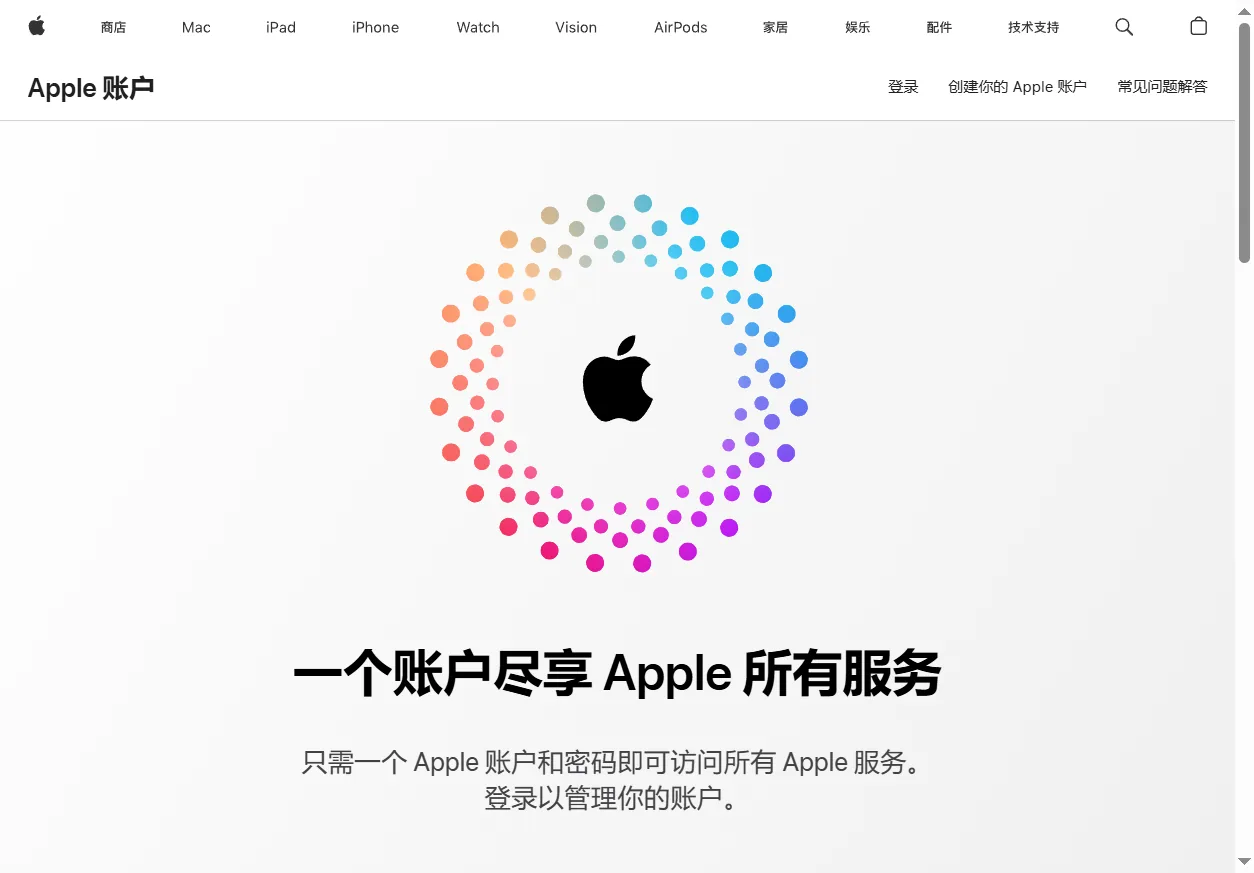
1,在电脑浏览器中打开account.apple.com,这是苹果官方的账户管理网站,点击右上角的“创建你的Apple账户”。
二,填写基本信息
1,姓氏和名字:可以填拼音或英文名,建议填英文,跟美区身份更匹配。
2,国家或地区:这是最关键的一步,默认显示“中国大陆”,一定要点开下拉菜单,改成“美国”,注册完成后再想改就很麻烦了。
3,出生日期:填写年满18周岁的日期,未成年的账号会受到很多限制,并且一定要记住这个日期,以后找回密码可能会用到。
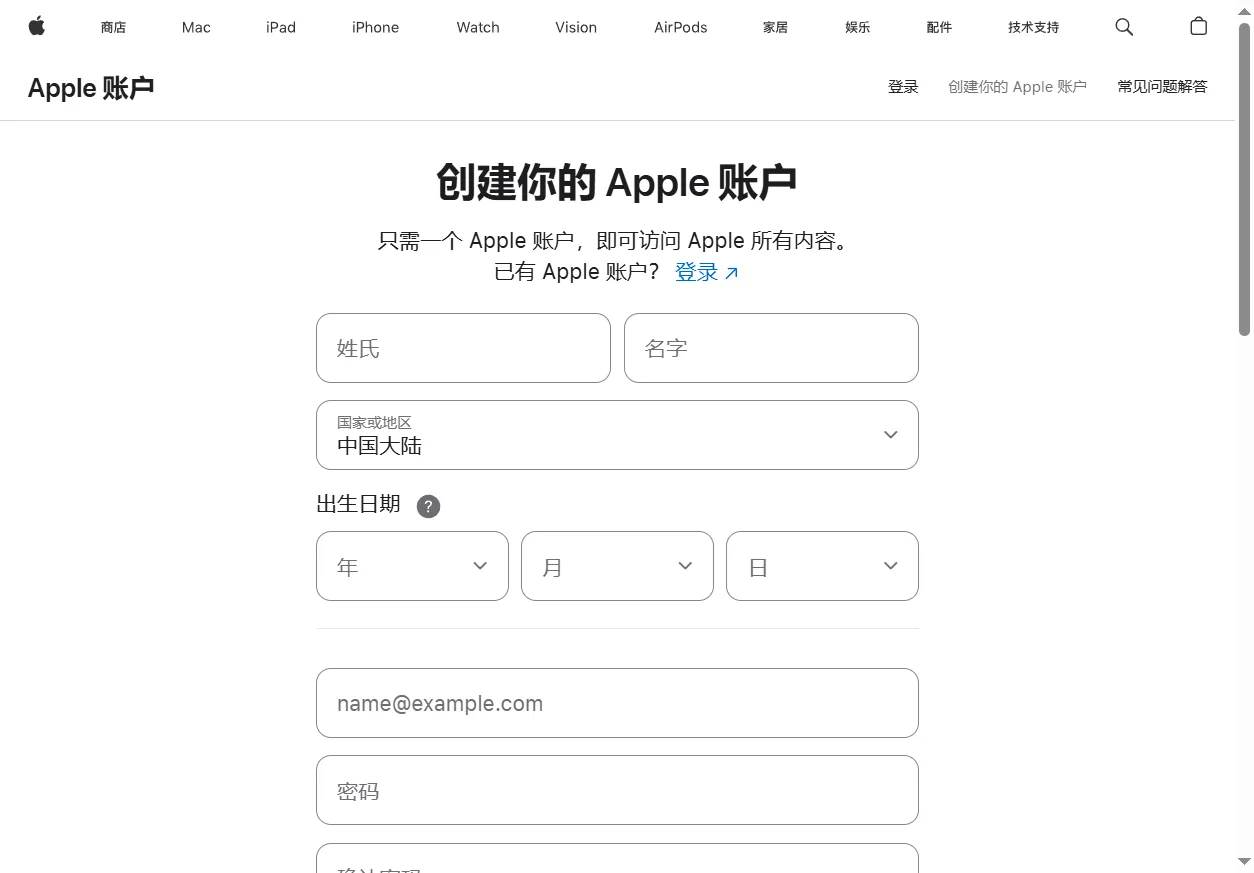
4,邮箱和密码:输入准备好的邮箱作为Apple ID,密码至少8位,需要包含大写字母、小写字母和数字。
三,验证手机号
1,在电话号码区域,把国家代码选为+86(中国大陆),输入你的国内手机号,验证方式选择短信。
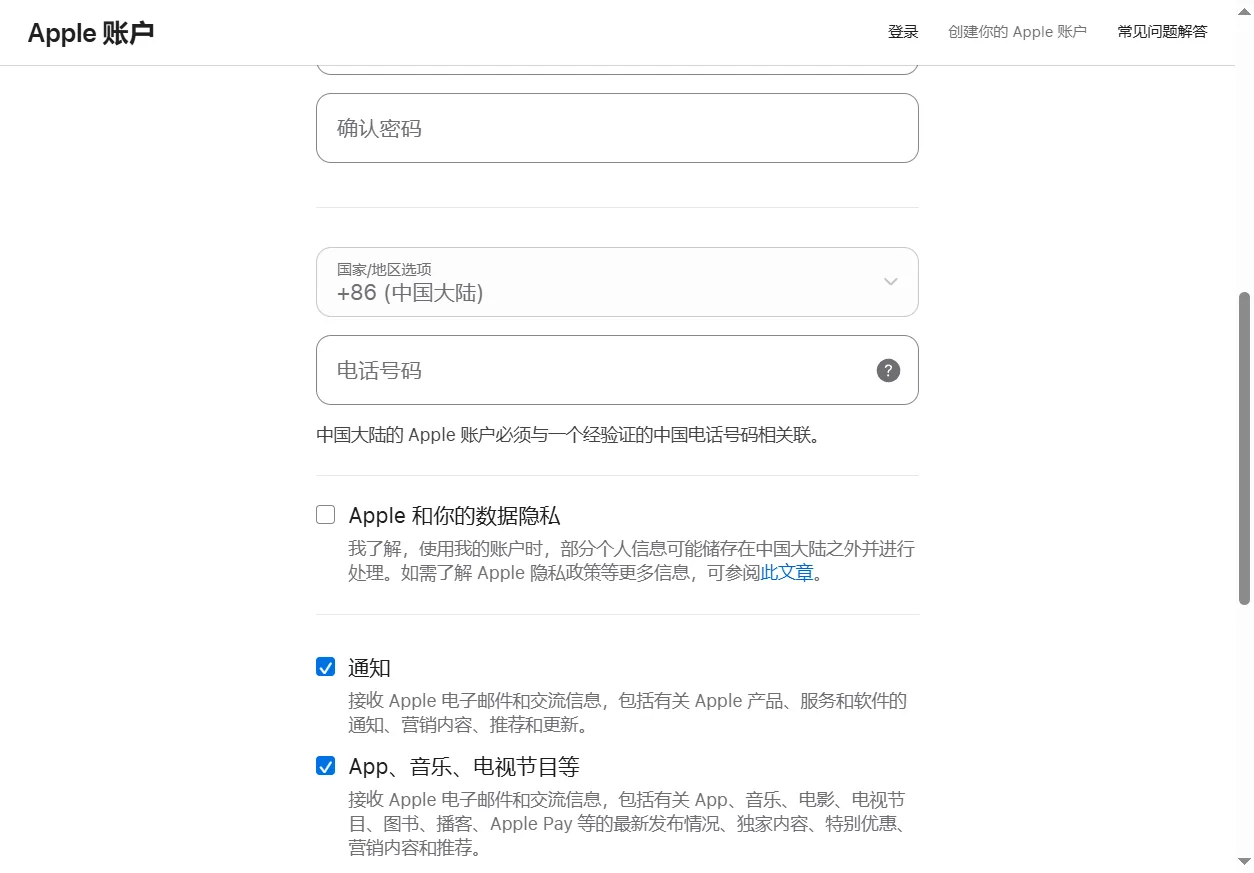
2,下面的通知选项按需勾选,不想收营销邮件就取消勾选,然后输入图片验证码,点击“继续”。
3,依次输入邮箱收到的6位验证码和手机收到的6位验证码,验证通过后,美区Apple ID就创建成功了。
四,首次登录App Store完善信息
1,在iPhone上进入设置 > 顶部头像 > 媒体与购买项目,退出原账号后,选择“不是xxx”,用刚注册的美区ID登录。
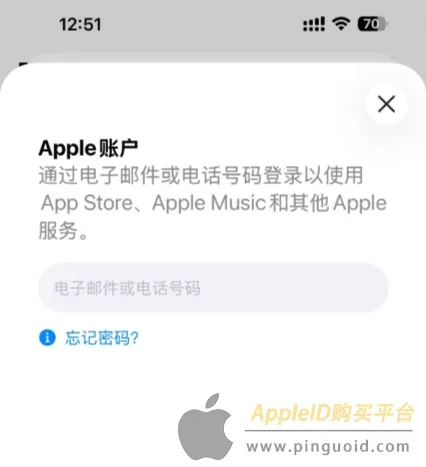
2,系统会提示“此Apple账户尚未在App Store中使用过”,点击“检查”,同意条款。
3,付款方式选择“无”,然后填写准备好的美国账单地址和电话,点击下一步,完成后就能正常下载美区应用了。
注册失败怎么办
如果提示“无法创建账户”或者“目前无法完成你的请求”,一般是网络或设备触发了风控,可以换一个网络,或者隔几个小时再试,也可以换到iPhone上的App Store里注册,很多时候换个方式就成功了。
美区AppleID国内使用须知
只在App Store登录
美区ID建议只登录在“媒体与购买项目”里,iCloud继续用你自己的国区账号,这样照片、通讯录这些数据都不受影响。
开启双重认证
自己注册的账号建议开启双重认证,绑定自己的手机号,这样即使密码泄露,别人也登录不了。
付款方式的问题
国内的银行卡一般无法绑定美区账号,需要购买付费应用时,可以通过充值美区App Store礼品卡的方式付款。
不要频繁切换地区
短时间内反复在不同设备、不同地区登录,容易让苹果判定账号异常而被锁定,固定一两台设备使用最稳妥。
总结
在本文中,我们详细介绍了美区Apple ID的注册准备、网页注册步骤和首次登录设置,希望对需要美区账号的朋友有所帮助。
注册时最关键的是国家或地区一定要选美国,付款方式选“无”,注册后只在App Store登录,如果实在注册不成功,也可以考虑直接购买成品账号。
原创文章,作者:admin,如若转载,请注明出处:https://www.appleid2.com/registration-appleid-in-us/